Jangan Panik! 6 Cara Mengatasi Video yang Tidak Bisa Diputar di Android

- id.pinterest.com

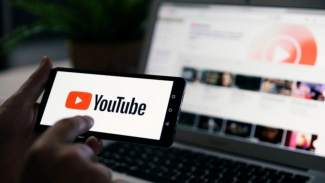
VIVABandung – Mengatasi masalah video yang tidak bisa diputar di HP Android sering menjadi kebutuhan penting bagi banyak pengguna.

Berikut adalah beberapa solusi yang dapat Anda coba untuk memperbaiki masalah ini.
Permasalahan video yang tidak bisa diputar biasanya disebabkan oleh beberapa faktor.

Memutar video
- id.pinterest.com
Salah satunya adalah koneksi internet yang tidak stabil.

Ketika video membutuhkan akses internet, koneksi yang lemah dapat membuat pemutaran menjadi terhambat.
Pastikan koneksi internet Anda cukup stabil sebelum mencoba memutar video.
Jika Anda menerima file video dengan kualitas tinggi dari perangkat lain, besar kemungkinan ukuran file tersebut terlalu besar untuk perangkat Anda.
Mengurangi kualitas video dapat membantu agar perangkat dapat memutar video tersebut dengan lebih lancar.
Ruang penyimpanan yang hampir penuh juga bisa menjadi penyebab video tidak bisa diputar.
Saat ruang penyimpanan penuh, perangkat sering kali kesulitan menjalankan berbagai fungsi, termasuk pemutaran video.
Periksa kapasitas penyimpanan perangkat Anda dan pastikan ada ruang yang cukup tersedia.
Masalah lain yang sering muncul adalah format video yang tidak kompatibel dengan perangkat.
Beberapa perangkat mungkin tidak mendukung format tertentu.
Jika ini terjadi, Anda perlu mengubah format video menggunakan aplikasi atau layanan konverter online.
Untuk mengatasi masalah ini, Anda dapat mencoba beberapa langkah berikut:
1. Mulai Ulang Perangkat
Cobalah untuk memulai ulang perangkat Anda. Tutup semua aplikasi yang sedang berjalan, lalu reboot ponsel Anda.
Setelah perangkat menyala kembali, coba buka Galeri dan periksa apakah video bisa diputar.
2. Hapus Cache
Membersihkan data cache dapat membantu mengatasi masalah yang disebabkan oleh data cache yang rusak.
Caranya, buka menu Pengaturan, pilih Penyimpanan atau Manajer Aplikasi, lalu pilih Hapus Cache. Setelah itu, coba buka video di Galeri.
3. Copot Aplikasi yang Tidak Aman
Aplikasi dari sumber yang tidak terpercaya bisa menyebabkan perangkat Anda tidak berfungsi dengan baik.
Jika Anda baru saja menginstal aplikasi yang mencurigakan, hapus aplikasi tersebut untuk mencegah gangguan lebih lanjut.
4. Instal Pemutar Video
Pemutar media bawaan pada perangkat mungkin tidak mendukung codec video tertentu.